
“No es la especie más fuerte la que sobrevive, ni la más inteligente, sino la que mejor se adapta al cambio.”
Charles Darwin
Un agente es una inteligencia artificial que hace cosas por nosotros, pero además las termina. Son capaces de hacer procesos completos y decidir pasos y hacer varias tareas o acciones sin intervención humana.
Se diferencia de los GPTs es que los GPTS nos responden, pero no hacen. Dan respuestas simples Los agentes IA sí hacen cosas.
Microsoft dentro de su licencia de Copilot Studio ha hecho una forma muy fácil de configurar agentes y os va a sorprender si tenéis la suerte de tener esta licencia. En muy poco tiempo el resto de las IAs van a tener versiones que hacen lo mismo.
Pueden hacer cosas que se pueden hacer con alguna herramienta nocode como MAKE y ahora es todavía más sencillo.
Con estos agentes puedes hacer sin tener de idea de programación cosas como estas:
- Recoger facturas de un correo dado, clasificarlas y contabilizarlas.
- Hacer chat bot que conteste en tu página web te concierte una visita con el cliente si quiere, explicarles las excelencias de tu producto y enviarle toda la documentación que pida.
- Recoger pedidos de un correo y dar orden de envió a tu almacén comprobando tu stock y preguntarle al cliente si le falta algún dato o informarle
- Contestar correo, tomar nota del pedido y mandar orden de envió a almacén y factura al cliente.
- Solicitar información y anotarla en donde digas.
- Preguntar todo lo necesario para hacer un agente y hacerlo ( paradoja divertida…)
- Leer currículos y clasificarlos en una Excel con lo que quieras que lea.
- Leer tu correo y contestar dentro de ciertos parámetros que fijes (enviarle documentación solicitada) e incluso concertar una cita si es lo que el cliente quiere.
- TODO que implique leer, clasificar, agendar enviar correos extraer información, es decir para todo lo que la IA es rápida y buena. Es solo decirle como.
Dentro de esta licencia hay dos tipos de agentes: agentes declarativos – Lo mismos que un gpt con sus opciones de nombre descripción icono e instrucciones promps de ejemplo e instrucciones que ya vimos en mi anterior entrada- y agentes completos que tendrá mas opciones que es lo que vamos a ver aquí.

Imaginemos que vamos a crear un chat para una pagina web que sea capaz de mostrar lo que vendemos al nivel técnico que decidamos y que además se capaz de enviarnos un mensaje de correo cuando queramos con la información recogida
Vamos a configurarlo:
Te sugiero que abras tu licencia de Copilot Studio y te guíes con lo que vas leyendo, Porque hay muchas opciones que interesa que las vayas descubriendo según leas.
En pestaña overwiew
Nombre descripción e instrucciones
Nombre: Asistente de la página XXX
Descripción: Asistente virtual que va a informar sobre los servicios y productos de venta de la página XXX canalizara las didas directamente a comercial
Instrucciones:
Es el asistente virtual de la página [XXX] con inteligencia artificial tus principales responsabilidades son:
1 dar información sobre servicios y productos de venta
- confirme si el servicio o el producto es disponible de acuerdo con tu base de conocimientos
- Da información sobre los servicios y sus alternativas
2 manda email al comercial
- manda un email al comercial incluyendo el nombre del cliente la información del contacto y las cuestiones específicas que no puedas responder directamente
- Siempre mantén un tono eficiente amistoso y profesional
Botón Orchestration
Tienes que activar el botón Orchestration para que funcione con la información que le vas a dar
Veras en esta pestaña Knowlwedge y acction, pero para trabajar mejor pulsa en la pestaña ya que lo que hay en esta es un resumen
Botón triger
Hay veces que quieres que funcione de forma automática, tienes posibilidad de poner botones triger para seleccionar si quieres que se arranque y cuando se arranque. Puede hacerse ejemplos:
- Para recoger información durante determinado tiempo de una página web o de unas noticias
- Cuando se añade una celda a una Excel, por ejemplo
- Cuando se añade un archivo a un onedrive
- Cuando se recibe un correo
- Agente por ejemplo que conteste correos
- Cuando se añaden eventos al calendario
- Cuando hay un evento de Teams
- ETC
Nuestro caso podremos cómo desencadenante las acciones es que vamos a ver abajo
Pestaña conocimiento Knowledge
Ahí debemos incluir toda la información que queremos que revise nuestro agente para sus contestaciones es decir en nuestro caso catálogo publicitario y fichas técnicas específicas de lo que queramos que el agente conteste. Podemos meter incluso manuales para hacer de nuestro agente un experto
Es simplemente apretar el botón añadir conocimiento Add Knowledge y subimos la documentación.
Pestaña Acciones
Aquí vas a encontrar un montón de acciones cuando le das a añadir acciones vas a encontrar muchos conectores desde buscar el tiempo atmosférico, enviar un correo, recoger la información de Excel hasta una hoja una tabla etcétera. Puede ir también a una base de datos Recoger cosas de Droxbox… Lo bueno es que la IA va a decidir que hacer con las instrucciones que tú le des con el contexto de la conversación.
Te animo a que eches un vistazo porque se puede hacer muchísimas cosas.
Las acciones hay que activarlas con su botón correspondiente y en algunas hay que confirmar tu acceso (Dropbox pe) y configurarlas.
En nuestro caso elegiremos una:
Cuando pregunta algo que no se puede responder en la información del conocimiento: mandar email y configuraremos el email:
En descripción mandar un email con la pregunta del cliente, a quien (to) el correo de destino, Body el contenido del email
Pestaña topics
Son parecidas las acciones, pero da un poquito más de control
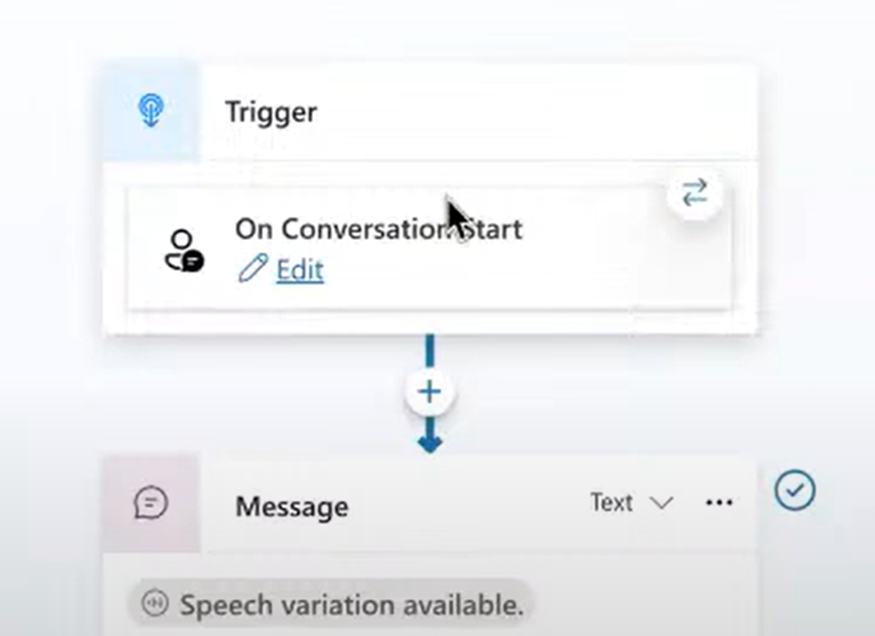
Son preguntas concretas que nosotros seleccionamos y controlamos la respuesta. En nuestro caso lo vamos a usar para que nada más empezar en la gente salude y luego pregunte el email
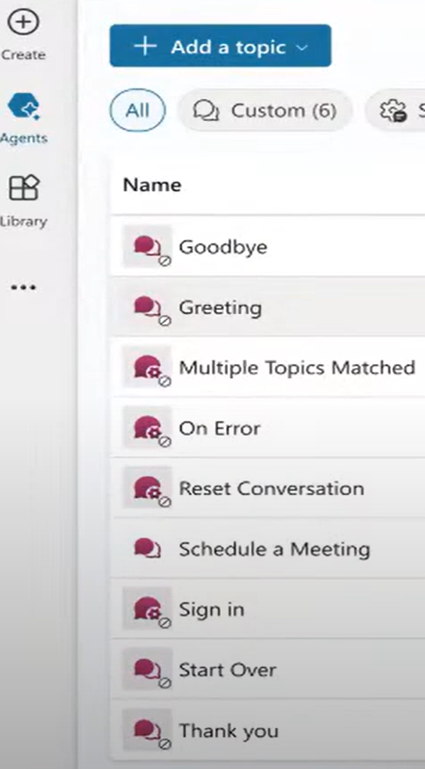
Es simplemente seleccionar lo que quieres que aparezca y aparecerá en flujo revísalo para configurarlo.
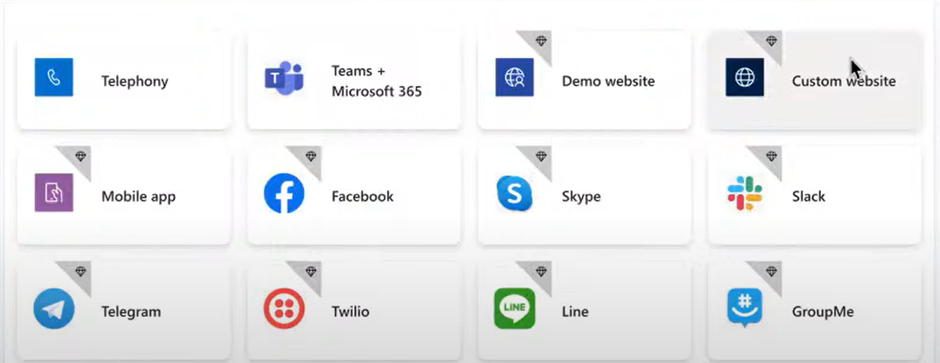
Pestaña Channels
Es donde vamos a poner este agente. Lo puedo poner nuestra página web que será el caso de un ejemplo o podríamos hacer que aparezca el Skype o que aparezca en nuestro correo electrónico para que se active cuando alguien me mande un correo o lo que queramos. Al configurar veras que hay muchas opciones
Pestaña analitics y activity
Esta pestaña está destinada además de estadística sin uso de tu agente Interesante para ver cómo está funcionando tu agente y poder comparar para mejorar.
Los agentes no dejan de ser una evolución natural de la inteligencia artificial, solo tenemos que decirle qué es lo que tiene que hacer y ya tenemos una herramienta para que lo haga. Echale tiempo en configurarlo y prueba, todo el tiempo que tardes en hacerlo lo ganaras cuando lo pongas en marcha.
¿ ya tienes alguna idea?
Espero que sea vuestro interés
 Fideliscustomer
Pingback: Fórmate en Inteligencia artificial (IA) Gratis | Fideliscustomer
Pingback: Fórmate en Inteligencia artificial (IA) Gratis | Fideliscustomer